提出間際の企画書や学術論文、報告書の作成において、目次の体裁崩れに頭を抱えた経験は誰しも一度はあるはずです。手作業で打ち込んだ点線がガタガタに波打ち、印刷直前にページ番号が一行ずれてレイアウトが崩壊するトラブルは、単なる作業ミスの枠を超えて深刻な時間的損失をもたらします。
Wordにおける目次作成の成否を分けるのは、文字の装飾ではなく「論理構造」の理解です。手動入力に頼る旧来の手法から脱却し、Word本来の機能を正しく連動させれば、数十ページに及ぶ長文ドキュメントであっても、わずか数回のクリックで完璧なレイアウトを構築できます。書類作成に伴う慢性的なイライラを解消し、2026年のビジネス・アカデミック環境に即した確実なドキュメント作成法を体系的に解説します。
【原因解明】なぜ手作業の目次は点線やページ番号がズレるのか?
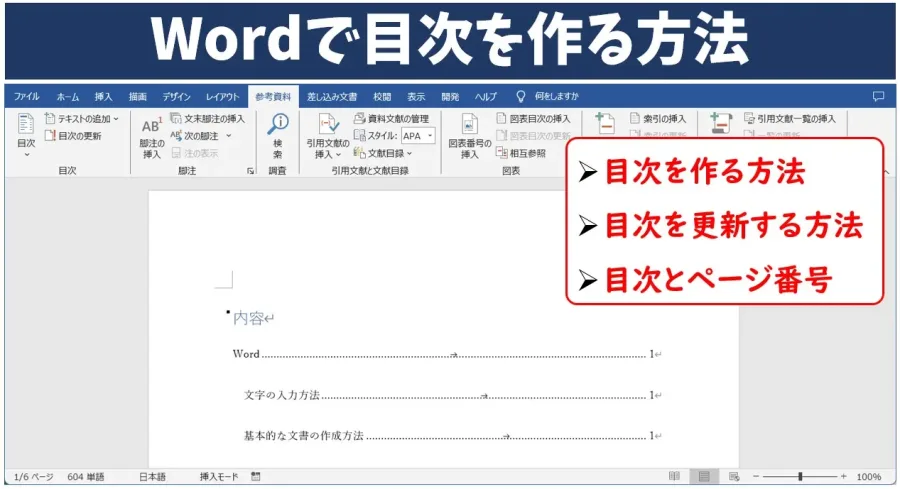
Wordで目次を作る際、キーボードから「第1章……1」と手打ちし、点線リーダーとして「…(三点リーダー)」や「・(中黒)」を連打する行為は、レイアウト破綻の最大の引き金です。執筆画面上では整っているように見えても、印刷プレビューを開いた瞬間、あるいはPDFに出力した途端にページ番号右揃えが崩れてしまう現場を数多く目にしてきました。
この現象が生じる決定的な理由は、フォントの「字幅」の仕組みにあります。現代のWordで標準的に使われる「游明朝」や「游ゴシック」などのフォントは、文字ごとに最適な幅が割り振られるプロポーショナルフォントです。文字の組み合わせや全角・半角の混在によって1行の物理的な長さがミリ単位で変動するため、記号を何個並べても数学的に右端を一致させることはできません。
手動でスペースを挟んで微調整を試みる行為は、文字の追加や削除、フォントサイズ変更のたびに再調整を強いられる「負のループ」を生み出します。視覚的なごまかしではなく、Wordの内部機能である「タブ位置」と「リーダー線」を論理的に連動させることこそが、点線リーダー線ずれを恒久的に防ぐ唯一のアプローチです。
【実践手順】3分で完了するWord目次自動作成と見出しスタイル設定
美しい目次を瞬時に生成するための手順は極めて明快です。執筆に入る前、あるいは書き終えた文章に対して、各見出しの階層をWordに正しく認識させる作業から着手します。
ステップ1:見出しスタイルの適用
本文中の章タイトルや節タイトルを選択し、Wordの「ホーム」タブにある「スタイル」ギャラリーから、大見出しには「見出し1」、中見出しには「見出し2」、小見出しには「見出し3」を指定します。文字サイズや色を個別に変えるのではなく、この見出しスタイル設定を通じた構造化が必須条件です。
ステップ2:ナビゲーションウィンドウでの全体構造確認
スタイルを適用したら、「表示」タブからナビゲーションウィンドウにチェックを入れます。画面左側に文書のアウトラインがツリー形式で一覧表示されるため、階層構造の抜け漏れや順序のねじれがないかを一目で点検できます。
ステップ3:目次の自動生成
目次を配置したい文書の先頭ページにカーソルを置き、「参考資料」タブを開きます。左端にある「目次」アイコンをクリックし、一覧から「自動作成の目次1」または「自動作成の目次2」を選択するだけで、Word目次自動作成が完了します。ページ番号の取得、リーダー線の描画、右端揃えのすべてがミリ秒単位で処理されます。
| 作成方式 | 平均作業時間(50頁想定) | 修正・更新時の耐性 | 編集部の見解・評価 |
|---|---|---|---|
| 手動入力(三点リーダー連打) | 約45分〜60分(調整含む) | 脆弱(1行の増減で全面再崩壊) | 業務効率を著しく阻害。即時廃止を推奨 |
| 標準自動目次機能 | 約3分(スタイル付与のみ) | 極めて強固(ワンクリックで再同期) | ビジネス文書および公的文書のデファクトスタンダード |
| カスタム目次(フィールド調整) | 約5分〜10分 | 極めて強固(レイアウト完全固定) | 大学院論文・出版物レベルの高度な組版に最適 |
【実態検証】利用者の生の声と現場目線で見えたリアル|卒論・報告書の悲鳴
SNSやQ&Aサイトのコミュニティを調査すると、毎年1月から2月の卒業論文提出シーズン、あるいは年度末の事業報告期になると「目次作成で徹夜した」「印刷したら本文と目次のページが3ページもズレていた」という悲痛な叫びが数千件規模で投稿されます。多くの利用者が直面する典型的なトラブルの現場を検証すると、共通する2つの落とし穴が存在します。
第一の壁は「提出直前のテキスト修正によるページずれ」です。本文に数行の注釈や図表を挿入した結果、以降の章の開始ページが後ろへ押し出されます。手動で目次を作っていた場合、全ページの番号を目視で確認し直す過酷な校正作業が発生します。しかし自動作成機能を導入していれば、目次領域を右クリックして目次更新反映(「目次をすべて更新する」)を選択するか、キーボードの「F9」キーを1回押すだけで、文書全体の再スキャンが完了し、ページ番号の不整合はゼロになります。
第二の壁は、学術論文や公的報告書で頻発する卒論Word目次作り方の難所、「表紙や目次にはページ番号を印刷せず、本編の第1章から1ページ目を開始したい」という要件です。これを力任せに処理しようとして目次ページを別ファイルに分離し、印刷後にホチキス留めで合わせる苦肉の策をとるケースが散見されます。
解決策は「セクション区切り」の活用です。目次ページの末尾で「レイアウト」タブから「区切り」>「セクション区切り(次のページから開始)」を挿入します。本文ページのヘッダー・フッター編集画面で「前と同じヘッダー/フッター」のリンクを解除した上で、「ページ番号の書式設定」から「開始番号:1」を指定します。これにより、目次部分までのページ番号非表示を維持しつつ、本文から正確なカウントを開始する標準的な学術フォーマットが完成します。
一般に知られていない盲点とネットの誤解|アウトラインとフィールドコード
ネット上の簡易解説記事では見落とされがちですが、Wordの目次システムは単なるデザインツールではなく、動的なプログラム命令(フィールド)によって動作しています。この構造を理解していないと、予期せぬ挙動に直面した際に対処できません。
第一の誤解は、「文字のフォントを大きくして太字にすれば、Wordが自動的に目次として拾い上げてくれる」という思い込みです。Wordは文字の見た目を一切評価していません。評価対象は、段落ごとに設定された「アウトラインレベル」のメタデータのみです。スタイルギャラリーの見出しを使わず、独自のデザインを維持したい場合は、段落設定ダイアログからアウトラインレベル設定を「レベル1」や「レベル2」に変更する必要があります。これを行わない限り、どれほど巨大な文字で装飾しても目次には反映されません。
第二の盲点は、完成した目次が「動的コード」のままである点です。目次全体を選択して「Alt + F9」を押すと、普段見えているタイトルやページ番号が「{ TOC \o "1-3" \h \z \u }」という文字列に切り替わります。これが目次フィールドコードの実体です。外部のクライアントや審査員へデータを納品する際、環境差異による意図しないフィールド更新を防ぎ、目次を通常のプレーンテキストとして完全に固定化したいケースが存在します。
その際は、目次を選択した状態で「Ctrl + Shift + F9」を実行します。この操作によってWord目次リンク解除が実行され、目次は動的なフィールドから固定テキストへと変換されます。一度解除すると自動更新機能は失われるため、最終納品用の確定データ作成時にのみ用いるべき高度な実務テクニックです。
【プロの結論】目次デザイン変更とスタイルカスタマイズの判断基準
Wordのデフォルト設定で自動作成した目次は、フォントが文書全体のトーンと合わなかったり、行間が開きすぎて間延びした印象を与えたりすることがあります。多くの利用者が目次内のテキストをドラッグして直接フォントや文字サイズを変更しようと試みますが、これは悪手です。次回「目次更新反映」を実行した瞬間に、手動で行った文字修正はすべて初期状態へ上書き消去されてしまいます。
目次の外観を恒久的に統一するには、システム内部のスタイルテンプレートを書き換える目次デザイン変更が鉄則です。
「参考資料」タブの「目次」>「カスタム目次」を選択し、ダイアログ右下の「変更」ボタンを押します。そこには「目次1」「目次2」「目次3」という目次専用のスタイルが並んでいます。大見出しに連動する「目次1」のフォントをゴシック体に指定し、行間を適度に詰め、タブリーダーの形状を丸点から直線へ変更する設定を行えば、文書を何度更新してもカスタマイズした洗練されたレイアウトが恒久的に保持されます。
【プロの結論】おすすめできる人・慎重になるべき人の判断基準論理的なドキュメント作成の観点から、Wordの目次自動化を取り入れるべき対象と、手作業や他ツールを検討すべき境界線を提示します。
自動目次機能を今すぐ導入すべき条件: 文書全体のボリュームが5ページを超え、将来的にテキストの加筆修正や章立ての組み替えが予想されるすべてのケースです。特に複数人で分担執筆する報告書、学術論文、マニュアル、社内規定集の作成においては、手作業による目次作成はヒューマンエラーの温床となるため、自動化の導入が組織的な品質担保の必須要件となります。
手作業または別ツール(DTP・デザインソフト)の併用を考慮すべき条件: 見開き2ページの広報パンフレットや、デザイン性を最優先して章タイトルを斜めに配置するような特殊なレイアウトを求める印刷物です。Wordの目次機能は「体系的な文書構造の伝達」を目的とする情報アーキテクチャに基づいているため、自由度の高すぎるグラフィックデザインの再現には適していません。用途に応じたツール選定の割り切りが、無用な業務停滞を防ぐ鍵となります。
【word 目次 作り方】に関するよくある質問(FAQ)
Q1:本文に見出しを追加したのに、目次に反映されません。どうすれば反映されますか?
A1:本文側で正しく「見出しスタイル設定」(見出し1、見出し2など)が適用されているか確認してください。スタイルが設定されていれば、目次領域を右クリックして「フィールド更新」を選択し、「目次をすべて更新する」にチェックを入れてOKを押すことで、新規項目が即座に反映されます。
Q2:目次の一部の行だけ点線リーダーが表示されず、ページ番号が文字のすぐ後ろにくっついてしまいます。
A2:目次行のタブ設定が失われているか、見出しの文字列が長すぎて右端のタブ位置を追い越している可能性があります。「カスタム目次」の設定画面を開き、「ページ番号を右揃えにする」にチェックが入っていること、および適切な「タブリーダー」が選択されていることを再確認してください。
Q3:目次のフォントや行間が勝手に変わってしまうのを防ぐにはどうすればよいですか?
A3:目次の文字を直接装飾するのではなく、「スタイル」ウィンドウ内の「目次1」「目次2」のスタイル自体を変更してください。スタイルを更新しておけば、目次を再集計しても指定した書式が破棄されることはありません。
Q4:目次の項目をクリックしたときに、該当のページへジャンプさせないように設定できますか?
A4:可能です。「参考資料」>「目次」>「カスタム目次」を開き、「ページ番号の代わりにハイパーリンクを使う」のチェックを外して目次を再生成してください。また、納品用に完全にリンクを断ち切りたい場合は、目次全体を選択して「Ctrl + Shift + F9」を押すことで、リンク解除された静的テキストに変換できます。
Wordにおける目次作成の課題は、個人のITスキルや手先の器用さの問題ではなく、文書を「文字の羅列」として捉えるか、「論理的な構造体」として捉えるかという設計思想の差に集約されます。
AIによる文書生成やクラウド上でのリアルタイム共同編集が標準化した現代において、見出しスタイルによる正確な構造化は、共同作業者や編集AIに対する共通言語としての役割も担っています。手作業によるスペース連打や三点リーダーの打ち込みを即座にやめ、Wordの標準機能を正しく活用することが、手戻りのない正確で美しいドキュメントを構築するための確固たる礎となります。