宛先の間違いや添付ファイルの付け忘れ、誤字脱字など、ビジネスの現場で誰もが一度は経験するメールの誤送信。送信ボタンをクリックした直後、血の気が引くような思いで「何とかして今すぐメールを取り消したい」と画面を見つめた経験を持つ人は少なくありません。
Microsoftが提供するメーラー「Outlook(アウトルック)」には、古くから「メッセージの取り消し」という機能が備わっています。しかし、ネット上や実際のオフィスでは「取り消しボタンを押したのに相手に届いてしまった」「余計に恥ずかしい通知が飛んでしまった」という悲痛な叫びが絶えません。本記事では、アウトルックにおける送信取り消しの具体的な手順と仕組み、失敗してしまう決定的な条件、そして社外宛てメールに対する最新の現実解まで、現場目線で徹底検証します。
【操作手順】Outlook送信取り消しの具体的なやり方とバージョン別の違い
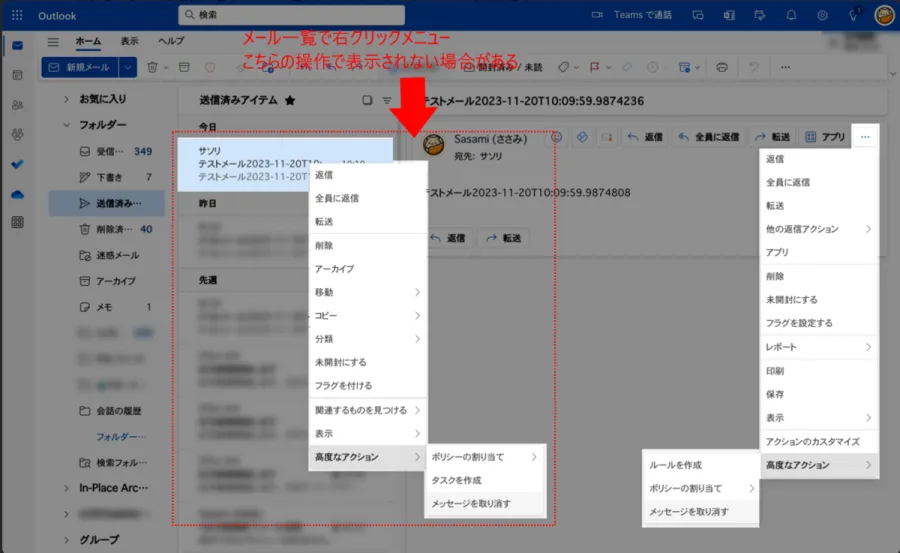
アウトルックで送信取り消しを行う際、利用している環境(従来のクラシック版Outlook、新しいOutlook、Web版、スマホアプリ)によって操作手順と機能の挙動が大きく異なります。まずは自身の利用環境に合わせたOutlook送信取り消し手順を確認してください。
1. デスクトップ版(クラシックOutlook)での取り消し手順Windows版の従来のデスクトップアプリ(Microsoft 365 Apps for enterpriseなど)では、送信済みトレイからサーバー上のメッセージを回収・置換するコマンドを実行します。
- 左側のフォルダー一覧から「送信済みアイテム」を開きます。
- 取り消したい対象のメールをダブルクリックして、別ウィンドウで開きます。
- 上部リボンの「メッセージ」タブ内にある「アクション」(環境によっては「移動」グループ内)をクリックし、「メッセージの取り消し」を選択します。
- ダイアログが表示されたら、「未読ならば、受信トレイから削除する」または「未読ならば、削除して別のメッセージに差し替える」のいずれかを選択し、「各受信者への取り消し操作が成功したか失敗したかを確認する」にチェックを入れて「OK」を押します。
ブラウザで利用するOutlookWeb版取り消し機能や、Windows 11標準の「新しいOutlook(New Outlook)」では、仕組みそのものが根本から異なります。サーバーからの回収ではなく、「送信ボタンを押した直後の一定時間(5〜10秒間)、送信を一時保留してキャンセルを可能にする」方式です。
- メール作成画面で「送信」をクリックします。
- 画面下部(または上部)に「送信中... [元に戻す]」という通知バーが数秒間表示されます。
- 制限時間内に素早く「元に戻す(Undo)」をクリックすると、送信が中断され、メールが下書き状態に戻ります。
この保留時間は、右上の「設定(歯車アイコン)」>「メール」>「作成と返信」>「送信の取り消し」項目から、0秒(無効)・5秒・10秒のいずれかに変更できます。誤送信防止の観点からは、最大値である「10秒」に設定しておくことが必須と言えます。
なぜ取り消せない?メッセージの取り消し失敗が起きる決定的理由
送信取り消し操作を行ったにもかかわらず、メッセージの取り消し失敗を知らせるレポートが届き、結果として誤送信が相手に露呈してしまうケースが頻発しています。これには明確なシステム上の制限と仕様が存在します。
クラシック版Outlookの「メッセージの取り消し」が成功するためには、極めて厳格なExchange送信取り消し条件をすべて満たしていなければなりません。
- 社外メール送信取り消しの完全不可:相手のメールアドレスが自社以外のドメイン(Gmail、Yahoo!メール、取引先の独自ドメインなど)である場合、メールは既に自社サーバーを離れて相手のメールサーバーに配送されているため、Outlook側から相手のメールボックスを操作することは物理的に不可能です。
- Outlook未読メッセージ取り消しの壁:同一組織内の相手であっても、受信者がすでにそのメールをプレビューまたは開封してしまっている場合、取り消しは自動的に失敗します。
- 別クライアント・転送ルールの影響:受信者がスマートフォン標準のメールアプリでPOP/IMAP受信していたり、仕分けルールによって別のフォルダーへメールが自動移動されていたりする場合も回収に失敗します。
つまり、「送信取り消し」という名称がついているものの、実態は「同一組織内のMicrosoft Exchange環境下で、相手がまだ開いていない場合に限り、サーバー側でこっそり削除を試みる」という極めて限定的な機能に過ぎません。
【検証データ比較】Outlook各種環境における送信取り消し機能の実現可否
環境ごとの取り消し可否と制約事項を体系的に把握するために、以下の比較表でそれぞれの挙動を整理しました。
| クライアント・利用環境 | 取り消しの仕組み・猶予時間 | 社内(同一テナント)での成否 | 社外(外部ドメイン)での成否 |
|---|---|---|---|
| クラシックOutlook(デスクトップ版) | Exchangeサーバー経由の未読回収コマンド(時間無制限だが相手の開封次第) | 未読時のみ成功(成功率 約30〜60%) | 100% 失敗(取り消し不可) |
| Web版(OWA) / 新しいOutlook | ローカル送信バッファによる遅延(最大10秒間の「元に戻す」待機) | 10秒以内なら100% 成功 | 10秒以内なら100% 成功 |
| Outlookモバイルアプリ(iOS/Android) | 一部アカウントのみ数秒間の「元に戻す」トースト通知(標準機能なし) | 直後の数秒間のみ可能 | 直後の数秒間のみ可能 |
| 仕分けルール(送信保留設定) | 送信トレイ内に1〜120分間滞留させる事前クライアントルール | 指定時間内なら100% 修正・削除可能 | 指定時間内なら100% 修正・削除可能 |
送信取り消し相手側の見え方|現場で多発する「恥の上塗り」リスク
送信取り消し機能を使用する際、最も警戒すべきは送信取り消し相手側の見え方です。取り消しコマンドを実行したからといって、痕跡を残さずに消え去るわけではありません。
相手の環境や設定によっては、誤送信されたメールそのものに加えて、以下のようなシステム通知が追加で受信トレイに届いてしまいます。
「送信者〇〇はメッセージ『△△△』を取り消したいと考えています。」
SNSやビジネス掲示板(5chや知恵袋など)でも、「取り消し通知が届いたせいで、かえって『何を誤送信したのか』気になってじっくり読んでしまった」「社外の人から取り消し通知メールが届いて対応に困惑した」といった証言が多数投稿されています。
相手がすでにメールを開封していた場合、取り消し処理は完了せず、受信者の画面には「元の誤送信メール」と「取り消し要求の通知」が2通並んで残ります。これによって誤送信の事実が余計に強調され、ビジネス上の信頼失墜を加速させる結果を招きかねません。
送信後では遅い!アウトルック遅延送信設定と送信保留ルールで防ぐ鉄則
誤送信が発生してから「取り消す」ことは、システム上きわめて困難です。したがって、実効性のあるOutlook誤送信対策とは、「送信ボタンを押しても、すぐには外部へ飛ばさない仕組み」をあらかじめ作っておくことに尽きます。
クラシック版Outlookを利用している場合、最も効果的な自衛手段がアウトルック遅延送信設定(送信保留ルール)の構築です。
送信保留ルール設定の具体的な手順(1〜2分の送信猶予を作る)- Outlookの「ファイル」タブから「仕分けルールと通知の管理」を開きます。
- 「新しい仕分けルール」をクリックし、「送信メッセージにルールを適用する」を選択して「次へ」を押します。
- 条件選択画面では何もチェックを入れずに「次へ」を押し、「このルールはすべての送信メッセージに適用されます。よろしいですか?」という警告に対し「はい」をクリックします。
- ステップ1の処理選択で「指定した時間(分)配送を延期する」にチェックを入れます。
- ステップ2で下線の引かれた「指定した時間」をクリックし、保留する分数(例:1分〜3分)を入力して「OK」をクリックします。
- 例外条件(至急送信したい特定キーワードなど)を設定したい場合は選択し、「次へ」を押してルールに名前をつけて「完了」をクリックします。
このルールを有効化すると、送信ボタンを押したメールは即座に送信されず、指定した時間の間「送信トレイ」フォルダーに留まります。誤送信に気づいたときは、送信トレイを開いてメールを編集・削除するだけで、相手のサーバーに届く前に完全なキャンセルが完了します。
また、法人組織においては個人の設定に頼るだけでなく、Microsoft365誤送信防止ポリシー(Exchange Onlineのトランスポートルールでの遅延や、社外宛て送信時の警告ポップアップ、サードパーティ製誤送信防止アドインの導入)を組織全体で標準化することが強く推奨されます。
【プロの結論】ヒューマンエラー防止の認知心理学と現場で選ぶべき誤送信対策
認知心理学および人間工学の研究において、人間は「タスクを完了した(送信ボタンを押した)瞬間に緊張が解け、直前のミスを客観的に認識する」という認知特性(ポストアクション・ドロップオフ現象)を持つことが実証されています。送信ボタンを押した直後に「あ、宛先を間違えた」「添付を忘れた」と気づくのは、人間の脳の構造上避けられない自然な現象です。
だからこそ、「注意深く確認してから送る」という個人の精神論に頼る運用は破綻します。システムによる安全装置の導入が不可欠です。
【対策の選択基準】導入すべき人と避けるべき運用の線引き- 全ビジネスパーソンが導入すべき対策:
- Web版/New Outlookにおける「元に戻す(10秒保留)」の最大設定
- クラシックOutlookにおける「1〜2分間の送信保留仕分けルール」
- 重要文書におけるパスワード別送の廃止とクラウド共有リンク(アクセス権剥奪可能な形式)への移行
- 今すぐやめるべき危険な運用:
- 社外宛てメールに対して「メッセージの取り消し」コマンドを実行し、相手の善意に期待すること
- スマートフォン(Outlookスマホアプリ誤送信)から、添付ファイル付きの重要社外メールを歩行中や移動中に即時送信すること
- 誤送信に気づいた後、システム取り消しを試みるだけで時間を浪費し、相手への直接のお詫び・訂正連絡を遅らせること
万が一、機密情報や個人情報を含むメールを社外へ誤送信してしまった場合は、取り消し機能に頼るのではなく、「直ちに上司・情報セキュリティ管理部門へ報告し、相手先に電話および訂正メールで削除要請を行う」ことが組織人としての唯一無二の正解です。
【アウトルック 送信 取り消し】に関するよくある質問(FAQ)
Q1:社外(Gmailや取引先の会社アドレス)に送ったメールは絶対に取り消せませんか?
A1:はい、完全に取り消せません。クラシック版Outlookの「メッセージの取り消し」は自社のExchangeサーバー内でのみ動作するため、社外のメールサーバーへ到達したメッセージを送信者側から強制削除する技術的手段はありません。ただし、Web版の「元に戻す(10秒以内)」やデスクトップ版の「送信保留ルール(1〜2分遅延)」の保留時間内であれば、外部サーバーへ送出される前であるため送信を中断できます。
Q2:クラシックOutlookの「メッセージの取り消し」が成功したかどうかはどうやって確認できますか?
A2:取り消し操作時に「各受信者への取り消し操作が成功したか失敗したかを確認する」にチェックを入れておくと、処理結果を伝えるレポートメール(「メッセージの取り消し成功/失敗」)が受信トレイに届きます。ただし、相手が社外アドレスの場合は即座に失敗レポートが返るか、何も返ってこない状態になります。
Q3:スマホ版のOutlookアプリから誤送信したメールを取り消す方法はありますか?
A3:スマートフォン向けOutlookアプリ(iOS/Android)には、送信後にサーバー上のメールを回収する機能はありません。送信ボタンを押した直後に画面下部に表示される「元に戻す」通知を数秒以内にタップした場合のみキャンセルが可能です。一度送出されてしまったメールはスマホから取り消すことができません。
Q4:社内の同僚宛てなら、未読であれば確実に消えますか?
A4:同一のMicrosoft 365 / Exchange環境内であり、相手がOutlookを開いておらず未読のままであれば、高確率で受信トレイからメッセージが削除されます。しかし、相手がスマートフォン等で既に通知ポップアップを閲覧していたり、自動転送ルールを設定していたりする場合は失敗することがあります。
アウトルックの「メッセージの取り消し」は、社内・未読・特定環境という極めて狭い条件下でしか成立しない、いわば限定的な救済措置です。社外宛てのメール誤送信においては、送信ボタンを押した時点でメッセージの主導権は受信者側に移ってしまいます。
ビジネス現場で求められるのは、起きてしまったミスをシステムで無かったことにしようとする姿勢ではなく、「送信保留ルールによって数分間の猶予をシステム的に強制する環境設計」と、「万が一の際の迅速な初動対応」の確立です。
今すぐ自身のOutlook設定を見直し、「10秒の元に戻す設定」や「1分間の送信保留ルール」を導入して、誤送信トラブルから自身のキャリアと組織の信用を確実に守り抜いてください。